

- Exportação de Arquivo de dados brutos CX
- Exportação XML de dados de pesquisa
- Exportação de Dados CX
- Download SPSS CX
- Importação SQL CX
- Pesquisar dados de texto CX
- Visualizador de respostas CX
- Cabeçalhos do visualizador de resposta explicados
- Status da resposta CX
- Excluir dados de pesquisa no CX
- Central de downloads - CX
- Dados de importação CX em pesquisas existentes
- Widget de variável personalizada
- Matriz de Prioridade
- Widget de mapa de calor
- Widget de grade
- Widget de média ponderada
- Widget de lista de comentários
- Filtros do Widget
- Widget de lista de classificação
- Widget de gráfico de distribuição
- Widget NPS
- Widget de tendência
- Widget de Nuvem de Palavras
- Widget de tabulação cruzada
- Widget de comparação de KPIs
- gráfico de bolhas
- Gráfico de tendência de métricas personalizadas
- Widget de comparação de tendências

Interceptação de Feedback - Configurações do Widget
A página Configurações do Widget permite que você personalize a aparência, posição, dimensões e comportamento do widget Interceptação de Feedback. Essas configurações ajudam você a alinhar o widget com a identidade visual do seu site, enquanto proporcionam aos visitantes uma maneira fácil de iniciar e completar sua pesquisa de feedback.
Para acessar a página Configurações do Widget:
- Selecione o Workspace em que deseja criar a interceptação.
- Selecione o Projeto onde a interceptação ficará.
- Clique em Criar Interceptação.
- Selecione o tipo de interceptação Feedback.
- Escolha a pesquisa que deseja associar à interceptação.
- Após a interceptação ser criada, navegue até a aba Configurações do Widget para personalizar a aparência e o comportamento do widget de feedback.
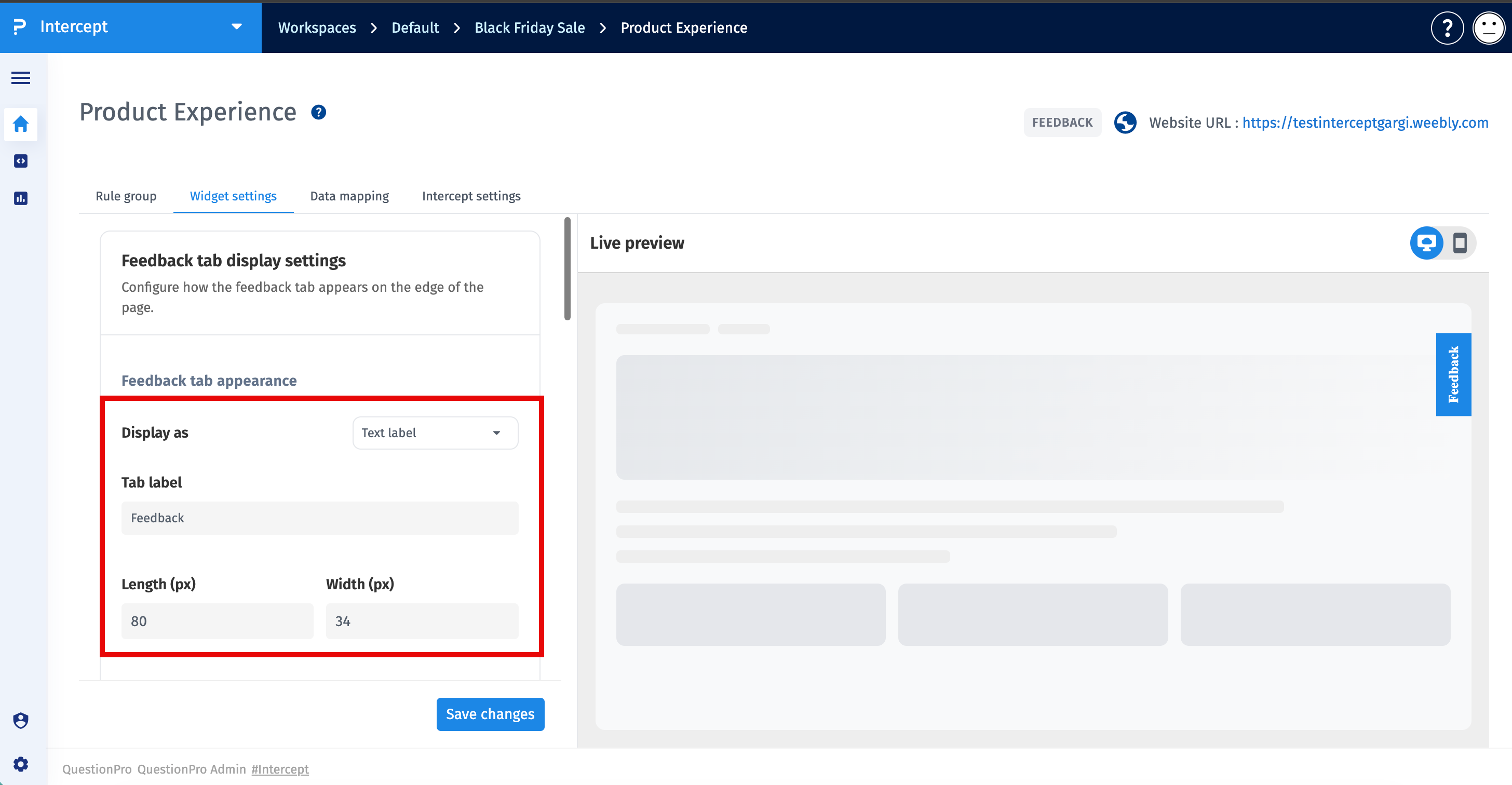
A seção Configurações de Exibição da Aba de Feedback permite que você personalize como o lançador de feedback aparece em seu site.
Aparência da Aba de FeedbackConfigure o estilo de exibição do lançador de feedback.
-
Exibir Como
Selecione como o lançador de feedback aparece em seu site.
- Texto - Exibe o lançador como uma aba de feedback baseada em texto.
- Logo - Exibe seu logo enviado como o lançador de feedback.
- Logo e Imagem - Exibe tanto um logo quanto uma imagem como o lançador de feedback.
- Ícone de Adição - Exibe um ícone "+" flutuante que os visitantes podem clicar para iniciar a pesquisa de feedback.
-
Rótulo da Aba
Especifique o texto exibido na aba de feedback. Este texto pode ser personalizado para se adequar ao seu site.
-
Comprimento (px)
Especifica o comprimento da aba de feedback em pixels.
-
Largura (px)
Especifica a largura da aba de feedback em pixels.

-
Fundo Transparente
Ative esta opção para exibir apenas o rótulo da aba sem uma cor de fundo.
-
Cor da Aba
Selecione a cor de fundo da aba de feedback.
-
Cor do Rótulo
Selecione a cor do texto exibido na aba de feedback.
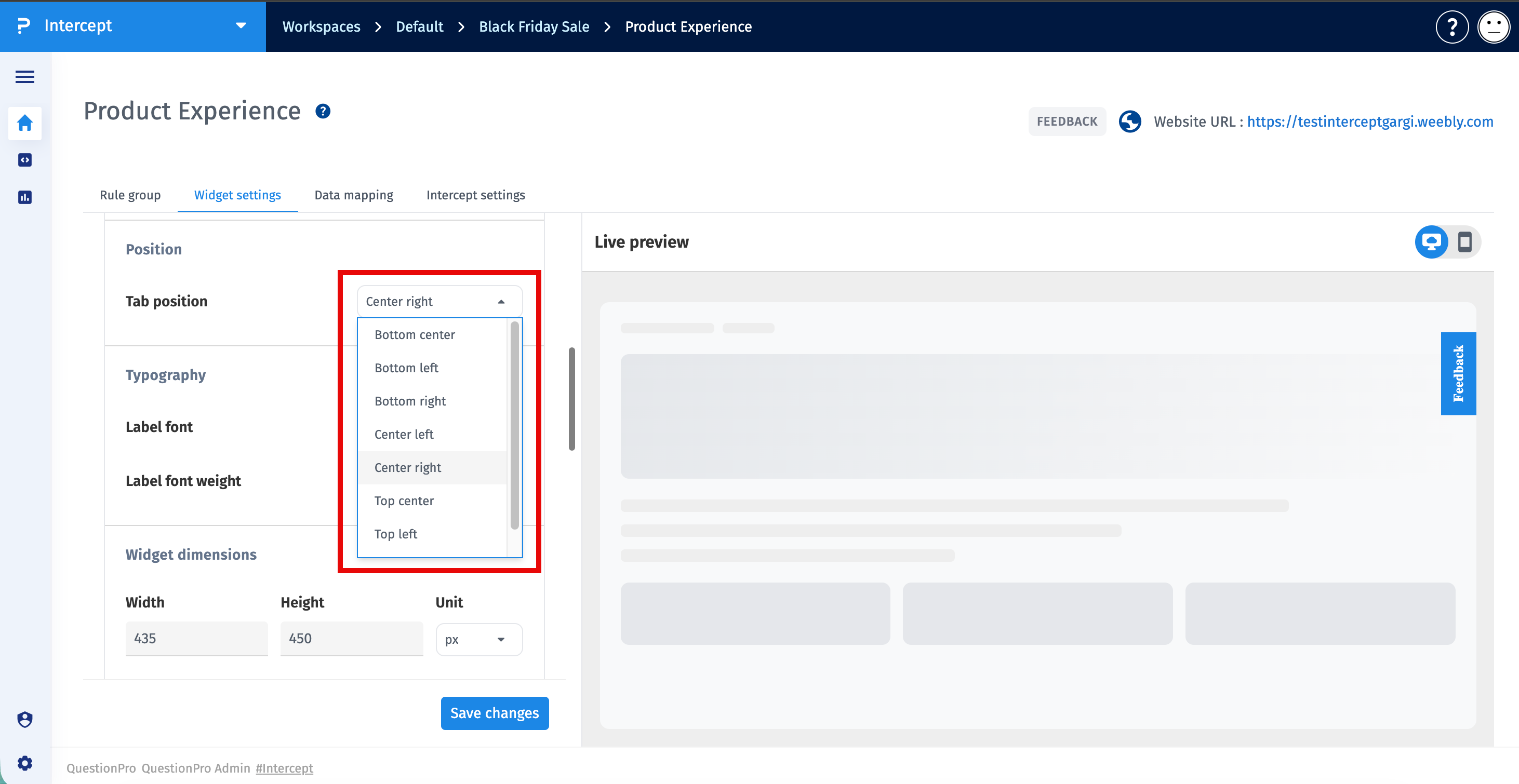
Use a seção Posição para escolher onde o lançador de feedback aparece em seu site.
- Centro Inferior
- Esquerda Inferior
- Direita Inferior
- Centro Esquerdo
- Centro Direito
- Centro Superior
- Esquerda Superior
- Direita Superior
A posição selecionada determina onde o lançador de feedback é exibido em todas as páginas onde a interceptação está ativa.
Use a seção Tipografia para personalizar a aparência do rótulo da aba de feedback.
-
Fonte do Rótulo
Selecione a família de fontes usada para o rótulo da aba de feedback.
-
Peso da Fonte do Rótulo
Escolha o peso da fonte para o texto do rótulo. As opções disponíveis dependem da fonte selecionada.
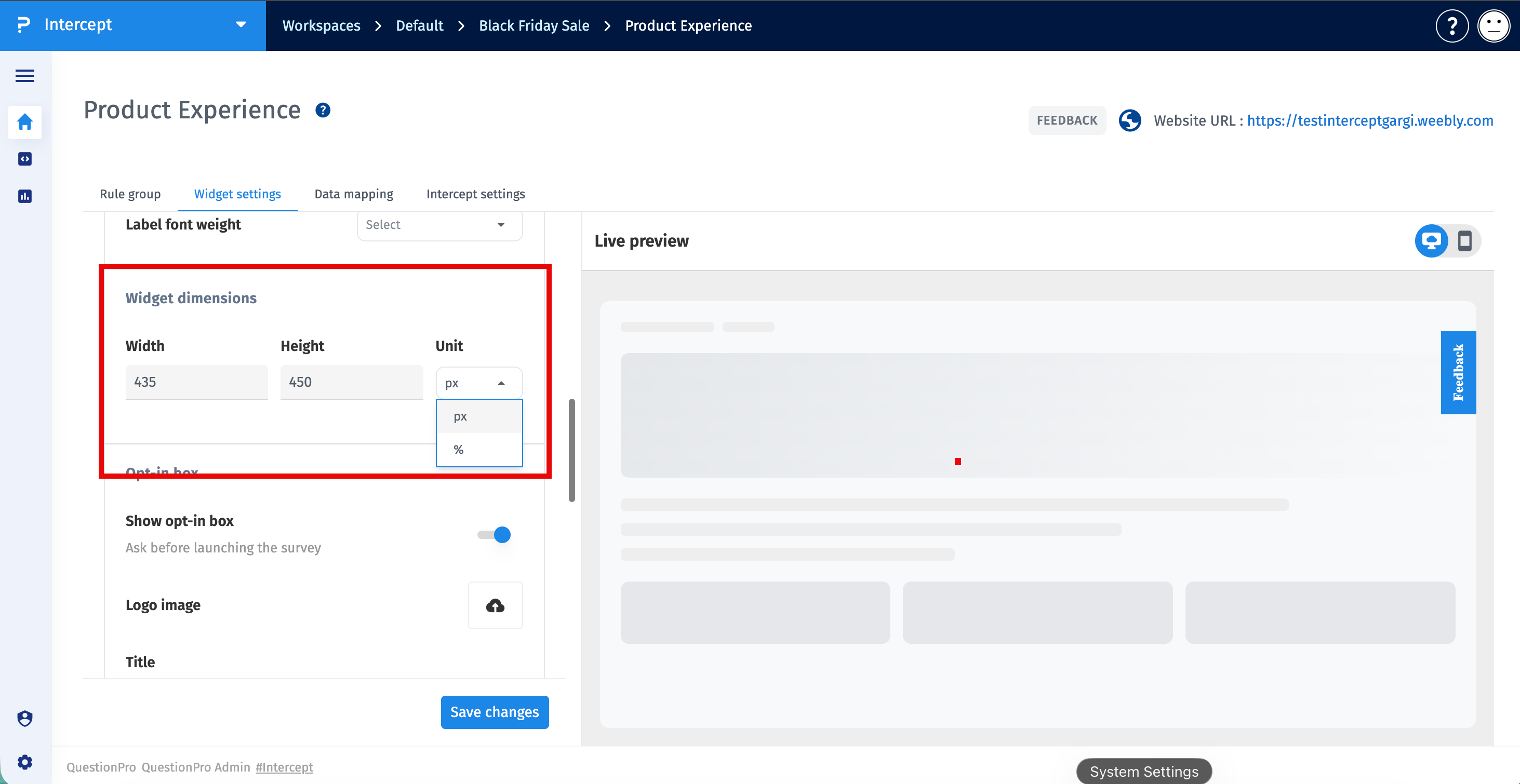
A seção Dimensões do Widget controla o tamanho do widget de pesquisa exibido após os visitantes clicarem no lançador de feedback.
-
Largura
Especifique a largura do widget de feedback.
-
Altura
Especifique a altura do widget de feedback.
-
Unidade
Selecione a unidade de medida para as dimensões do widget. Você pode escolher entre as seguintes opções:
- Pixels (px) – Usa dimensões fixas para o widget. O widget mantém a largura e altura especificadas, independentemente do tamanho da tela.
- Porcentagem (%) – Usa dimensões responsivas com base no espaço disponível do navegador ou contêiner. O widget escala automaticamente para proporcionar uma melhor experiência de visualização em diferentes tamanhos de tela e dispositivos.
A Caixa de Opt-in exibe um convite antes que a pesquisa abra, permitindo que os visitantes decidam se desejam participar.
-
Exibir Caixa de Opt-in
Ative esta opção para exibir o convite antes de iniciar a pesquisa. Quando desativada, clicar no lançador de feedback abre a pesquisa imediatamente.
-
Imagem do Logo
Envie um logo para exibir dentro da caixa de opt-in.
-
Título
Insira o título exibido no topo da caixa de opt-in. Opções de formatação de texto enriquecido estão disponíveis.
-
Subtítulo
Insira o texto de apoio exibido abaixo do título. Opções de formatação de texto enriquecido estão disponíveis.
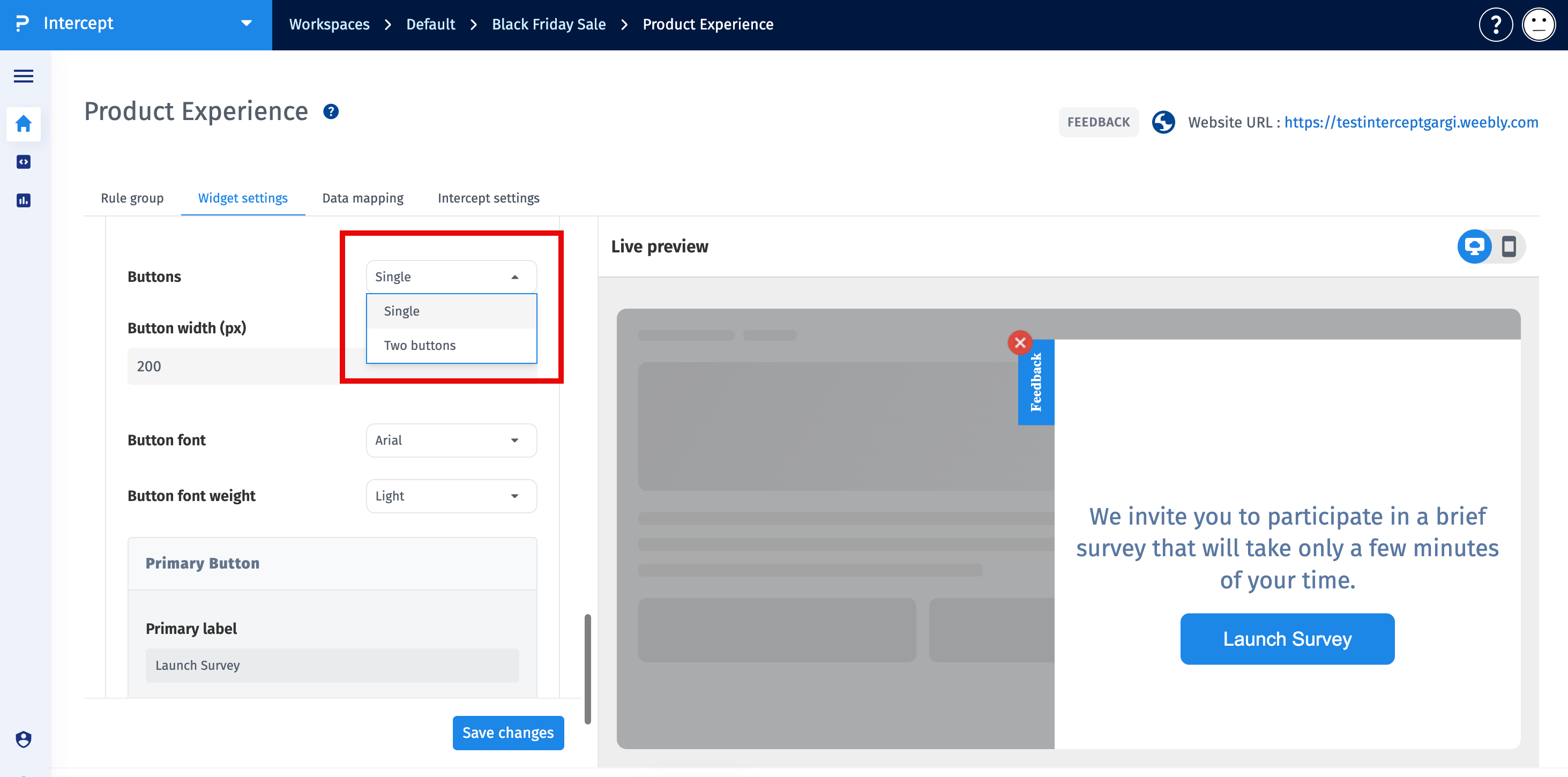
Configure a aparência e o comportamento dos botões exibidos dentro da caixa de opt-in.
-
Botões
Selecione se a caixa de opt-in exibe um botão ou dois botões.
-
Layout
Escolha se os botões são exibidos horizontalmente ou verticalmente.
-
Largura do Botão (px)
Especifica a largura de cada botão.
-
Fonte do Botão
Selecione a família de fontes usada para os rótulos dos botões.
-
Peso da Fonte do Botão
Selecione o peso da fonte usada para os rótulos dos botões.
- Rótulo Primário - Especifica o texto exibido no botão primário.
- Cor do Botão - Selecione a cor de fundo para o botão primário.
- Cor do Texto - Selecione a cor do texto para o botão primário.
Esta seção está disponível apenas quando Dois Botões é selecionado.
- Rótulo Secundário - Especifica o texto exibido no botão secundário.
- Cor do Botão - Selecione a cor de fundo para o botão secundário.
- Cor do Texto - Selecione a cor do texto para o botão secundário.
- Use um rótulo de aba de feedback claro e descritivo.
- Posicione o lançador de feedback onde seja fácil de encontrar, sem obstruir o conteúdo do site.
- Utilize cores que estejam alinhadas com a identidade visual do seu site, mantendo a legibilidade.
- Mantenha o convite de opt-in conciso para incentivar a participação.
- Use a visualização ao vivo para verificar suas alterações antes de salvar.
