- Galería de imágenes
- Número de preguntas por encuesta
- Creando una encuesta desde un documento de MS Word
- Como editar encuestas en vivo
- Survey blocks
- Aleatorizador de bloques de encuestas
- Question randomization
- Scale Library
- ¿Qué son las pruebas monádicas?
- ¿Qué son las pruebas monádicas secuenciales?
- Soporte de extracción para tipos de preguntas del selector de imágenes
- ¿Qué son las pruebas de comparación?
- Mensajes de validación personalizados
- Generador de encuestas con QxBot
- Prueba de envío
- Opciones de vista previa de la encuesta
- Agregar preguntas desde un documento
- Creación de encuestas 2025
- Standard question types
- Advanced question types
- Multiple choice question type
- Text question- comment box
- Matrix multi-point scales question type
- Pregunta de orden de rango
- Pregunta de calificación de emoticones
- Image question type
- Date and time question type
- CAPTCHA question type
- Net Promoter Score question type
- Van Westendorp
- Choice modelling questions
- Side-By-Side matrix question
- Homunculus question type
- Predictive answer options
- Presentation text questions
- Multiple choice: select one
- Multiple choice: select many
- Temporizador de página
- Contact information question
- Matrix multi-select question
- Matrix spreadsheet question
- Pregunta de clasificación de tarjetas cerradas
- Flex Matrix
- Text Slider Question Type
- Pulgares arriba / abajo
- Rank Order - Drag and Drop
- Pregunta de Matriz Bipolar con escala deslizante
- Bipolar Matrix Likert Scale
- Gabor Granger
- Firma digital verificada
- Star Rating Question Type
- Push to social
- Attach Upload File Question
- Constant Sum Question
- Información sobre vídeos
- Conexión de plataforma
- TubePulse
- Clasificación de tarjetas abiertas
- Mapas Interactivos
- LiveCast
- Communities Recruitment
- tipo de respuesta
- Reorder questions
- Question tips
- Text box next to question
- Adding other option
- Matrix question settings
- image-rating-settings
- Scale options for numeric slider question
- Constant sum question settings
- Setting default answer option
- Exclusive option for multiple choice questions
- Making a question required - validation
- Bulk validation
- Remove validation message
- Question separators
- Question code
- Page breaks in survey
- Survey introduction with acceptance checkbox
- Validación de expresiones regulares
- Question Library
- Embed Media
- Posición de inicio del control deslizante
- Pantalla de respuesta Volteo alternativo
- Matriz - Modo de enfoque automático
- Validaciones de texto
- Configuración de entrada numérica: hoja de cálculo
- Grupos de respuesta
- Preguntas ocultas
- Formato de moneda del separador decimal
- Permitir varios archivos: adjuntar/cargar tipo de pregunta
- Cuadro de texto: tipo de entrada de teclado
- Bucear profundo
- Answer Display Order
- Colores alternados
- Conjoint Best Practices
- Multi-media file limits
- Conjoint Prohibited Pairs
- Text question settings
- Add logo to survey
- Custom theme using CSS
- Auto-advance
- Progress bar
- Automatic question numbering option
- Enabling social network toolbar
- Título del navegador
- Print or download survey
- Botones de navegación de la encuesta
- Tema accesible
- Atrás | Salir - Botones de navegación - ¿cómo hacerlo?
- Diseño de la encuesta
- Visual Display Mode
- Integración de Telly
- URL del espacio de trabajo
- Diseño clásico
- Display Settings
- Focus Mode
- Telly Integration
- Lógica de salto
- Lógica de ramificación compuesta
- Compound or delayed branching
- Dynamic quota control
- Texto dinámico - caja de comentarios
- Lógica de extracción
- Lógica de mostrar / ocultar pregunta
- Mostrar / ocultar dinámico
- Lógica de scoring
- Net promoter scoring model
- Piping text
- Encadenamiento de encuestas
- Looping
- Ramificación al finalizar una encuesta
- Logic operators
- Lógica N de M seleccionada
- Referencia de sintaxis lógica de JavaScript
- Block Flow
- Bloque de looping
- Scoring Engine: Syntax Reference
- Extraiga siempre y nunca extraiga la lógica
- Matrix Extraction
- Locked Extraction
- Actualización dinámica de variables personalizadas
- Advanced Randomization
- Custom Scripting Examples
- Custom Scripting
- Survey Logic Builder - AI
- Survey settings
- Guardar y continuar
- Anti Ballot Box Stuffing (ABBS) - disable multiple responses
- Deactivate survey
- Admin confirmation email
- Action alerts
- Survey timeout
- Finish options
- Spotlight report
- Print survey response
- Search and replace
- Survey Timer
- Allowing multiple respondents from the same device
- text-input-size
- Admin Confirmation Emails
- Fecha de cierre de la encuesta
- Datos de ubicación del encuestado
- Modo de revisión
- Revisar, editar e imprimir respuestas
- Geo coding
- Barra de progreso clásica | QuestionPro Help Center
- Limitación de respuestas
- Verificación de edad
- Herramientas - Opciones de encuesta
- Live survey URL
- Customize survey URL
- Create email invitation
- Personalizing emails
- Email invitation settings
- Email list filter
- Email list filter
- Survey reminders
- Export batch
- Email status
- Spam index
- Send surveys via SMS
- Phone & paper
- Adding responses manually
- Precios de SMS
- Embedding Question In Email
- Eliminar listas de correo electrónico
- Distribución de encuestas multilingües
- Mejores prácticas para envíos de correo electrónico
- SMTP
- Dirección de correo electrónico de respuesta
- Domain Authentication
- Solución de problemas de entrega de correo electrónico
- QR Code
- Entrega y capacidad de entrega de correo electrónico
- Offline app themes
- Loop survey
- Mobile app
- Kiosk mode
- Synchronize app data
- Print PDF on offline app
- Device audit
- Variables del dispositivo
- Sincronización de respuestas
- Hardware del dispositivo
- Detección de rostros en modo quiosco
- text-to-speech
- Notificación de inserción
- Buenas prácticas en la App Offline
- Survey Dashboard - Report
- Overall participant statistics
- Dropout analysis
- Banner tables
- Análisis TURF
- Análisis de tendencias
- Correlation analysis
- Survey comparison
- Gap analysis
- Mean calculation
- Weighted mean
- Spider chart
- Análisis de conglomerados
- Dashboard filter
- Opciones de descarga - Panel de control
- Análisis de puntos calientes
- Heatmap Analysis
- Orden de clasificación ponderado
- Opciones de respuesta de agrupación de tabulación cruzada
- Pruebas A/B en encuestas QuestionPro
- Data Quality
- La calidad de los datos termina
- Gráfico de mapa de calor de matriz
- Prueba de proporciones de columnas
- Identificador de respuesta
- TURF Reach Analysis
- Bulk Edit System Variables
- Ponderación - Eliminar el sesgo de la muestra
- Diseños de análisis conjoint
- Conjoint part worths calculation
- Importancia del análisis Conjoint
- Conjoint profiles
- Market segmentation simulator
- Conjoint brand premium and price elasticity
- What is MaxDiff scaling
- MaxDiff settings
- anchored-maxdiff
- MaxDiff FAQ
- Maxdiff resultados
- Conjoint calculations and methodology
- Automatic email report
- Calidad de los datos: respuestas modeladas
- Calidad de los datos: palabras sin sentido
- Import external data
- Download center
- Consolidate report
- Delete survey data
- Calidad de los datos: todas las casillas seleccionadas
- Exporting data to Word, Excel or Powerpoint
- Scheduled reports
- Dataset
- Notification Group
- unselected-checkbox-representation
- Fusionar datos 2.0
- Deteccion de plagios
- Datos de ubicación basados en IP
- SPSS Export
- Nombre de variable de SPSS
- Update user details
- Update time zone
- Business units
- Add Users
- Usage dashboard
- Single user license
- License restrictions
- Inicio de sesión
- Software support package
- Correo electrónico de bienvenida
- Roles de usuario personalizados
- Agregar usuarios de manera masiva
- Two-Factor Authentication
- Programa de referencia de asociaciones de agencias
- Límites de respuesta
- Network Access
- Changing ownership of the survey
- Unable to access Chat support
- Navigating QuestionPro Products

OneLogin – Configuración de SSO con QuestionPro
QuestionPro ofrece una integración perfecta con OneLogin, uno de los proveedores de gestión de identidad y acceso más utilizados. Con la última actualización que realizamos, requerirás asistencia mínima de nuestro equipo técnico. Aquí tienes una guía paso a paso a la que puedes consultar.
OneLogin es un proveedor de gestión de identidad y acceso basado en la nube que diseña, desarrolla y vende una plataforma de sistema de gestión de acceso unificado a empresas y organizaciones a nivel empresarial [Wiki]. Crea tu cuenta gratuita aquí.
Sigue los pasos a continuación para conectar OneLogin con QuestionPro usando SAML 2.0:
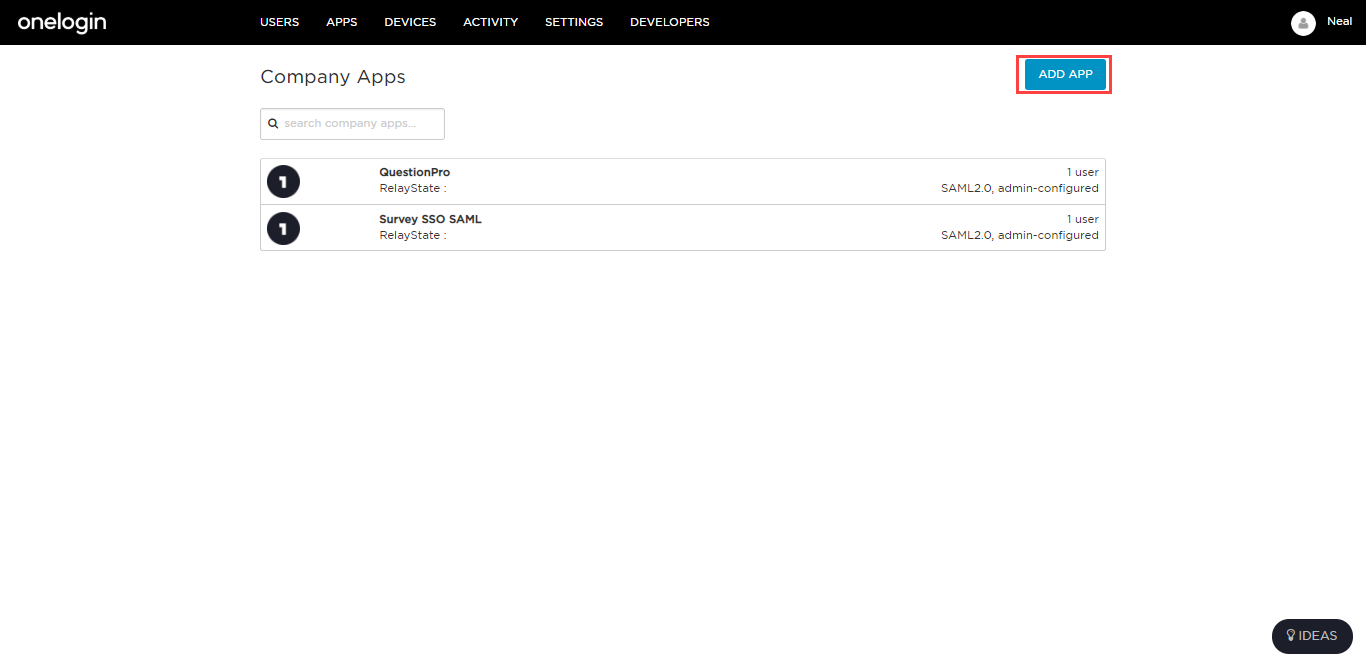
- Ve a tu cuenta de OneLogin y crea una nueva aplicación haciendo clic en el botón Add App (Agregar Aplicación) debajo de la pestaña Aplicaciones
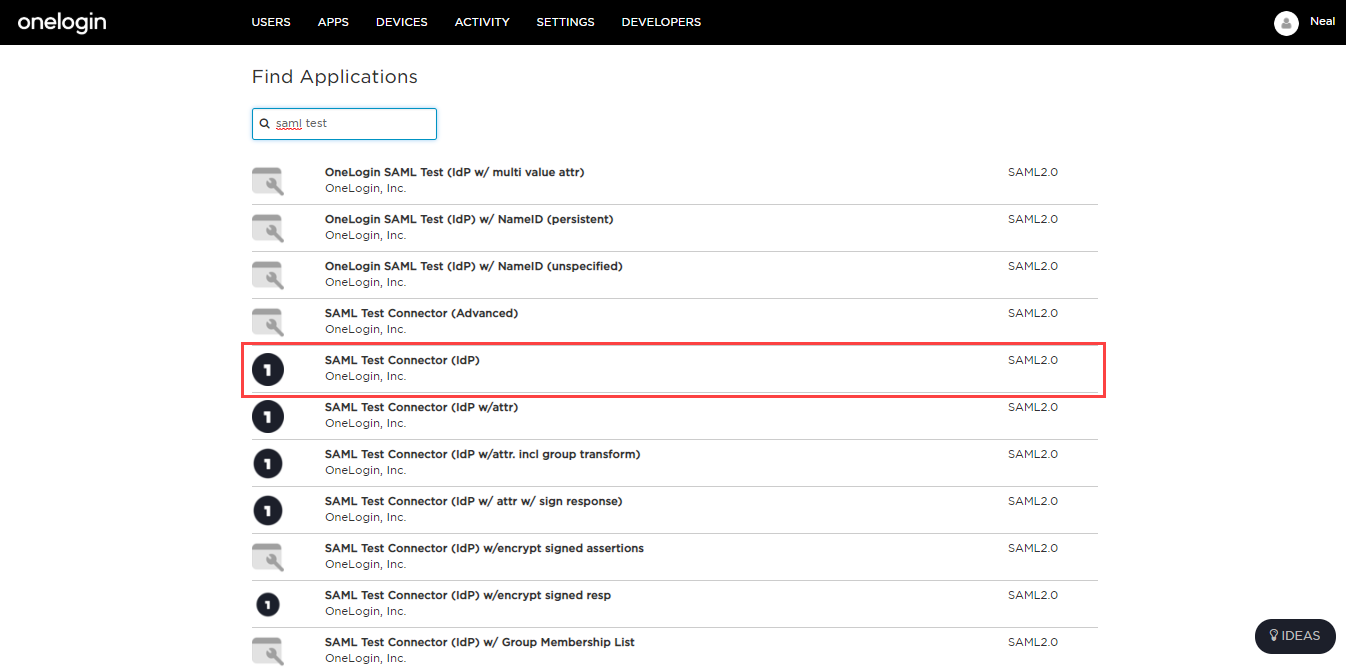
- Selecciona la aplicación SAML Test Connector (IdP) (Conector de Prueba SAML (IdP)) para crear una aplicación de demostración con configuraciones SAML predefinidas.
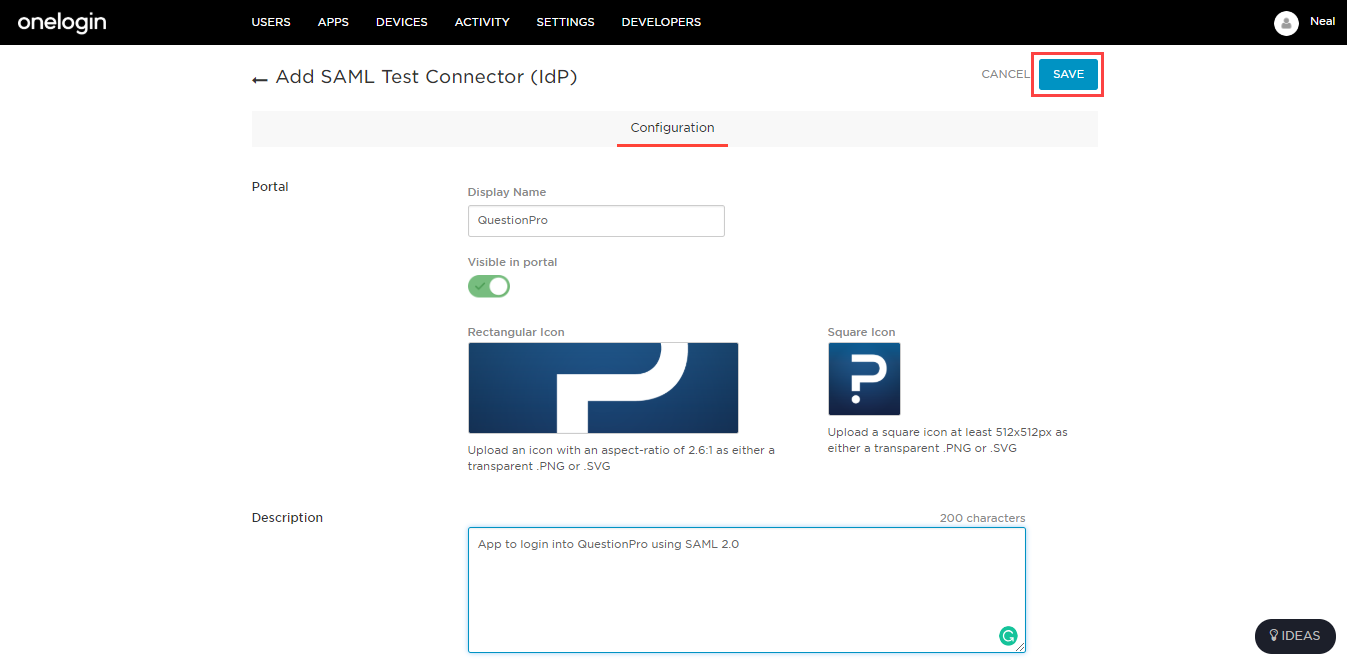
- Ingresa el nombre de tu aplicación, sube el logo y haz clic en el botón Save (Guardar).
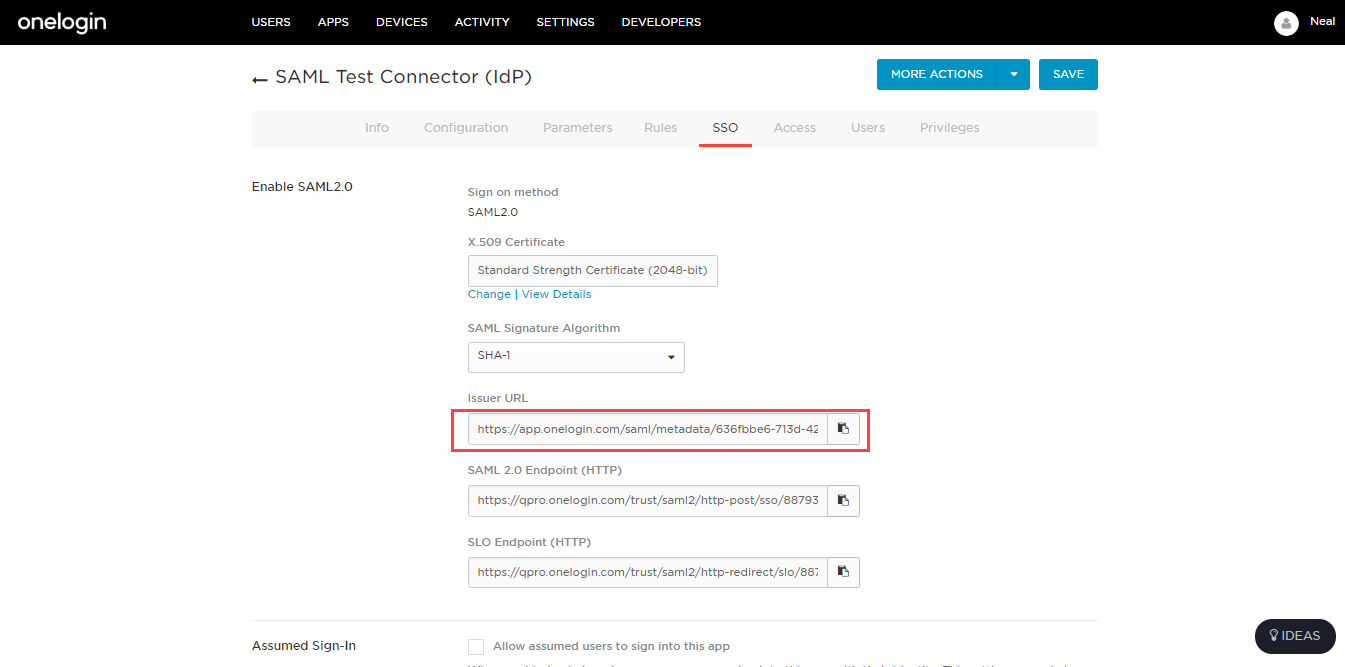
- Tu aplicación será creada. Luego, en App>>SSO (Aplicación>>SSO), encontrarás la URL del Emisor. Copia la Issuer URL (URL del Emisor).
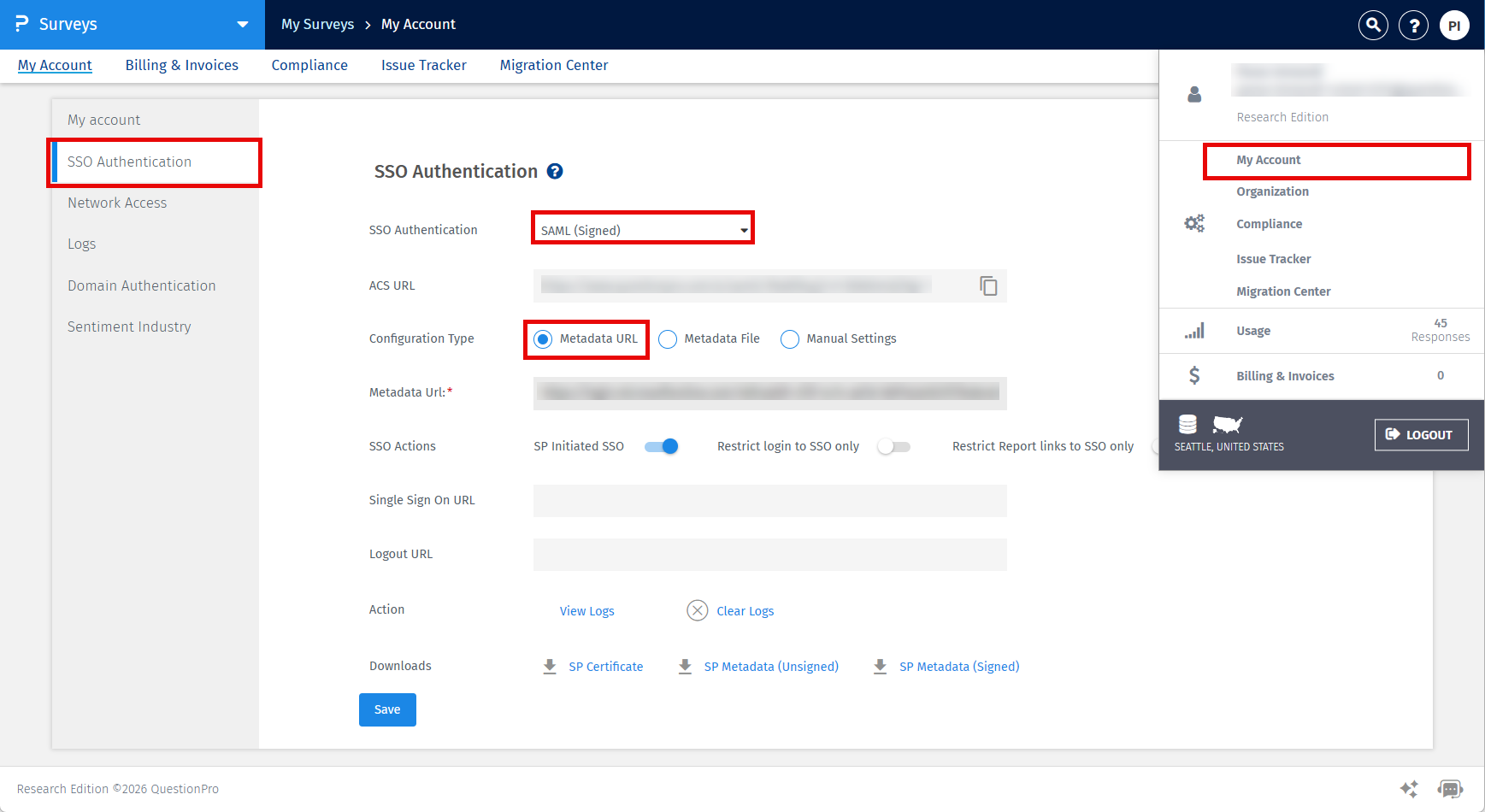
- En tu cuenta de QuestionPro, bajo My Account>>SSO Authentication (Mi Cuenta>>Autenticación SSO), selecciona SAML(signed) (SAML(firmado)) del menú desplegable y selecciona el botón de radio Metadata URL (URL de Metadatos). Luego, pega la URL del Emisor en el campo de texto de URL de Metadatos y haz clic en Save Changes (Guardar Cambios).
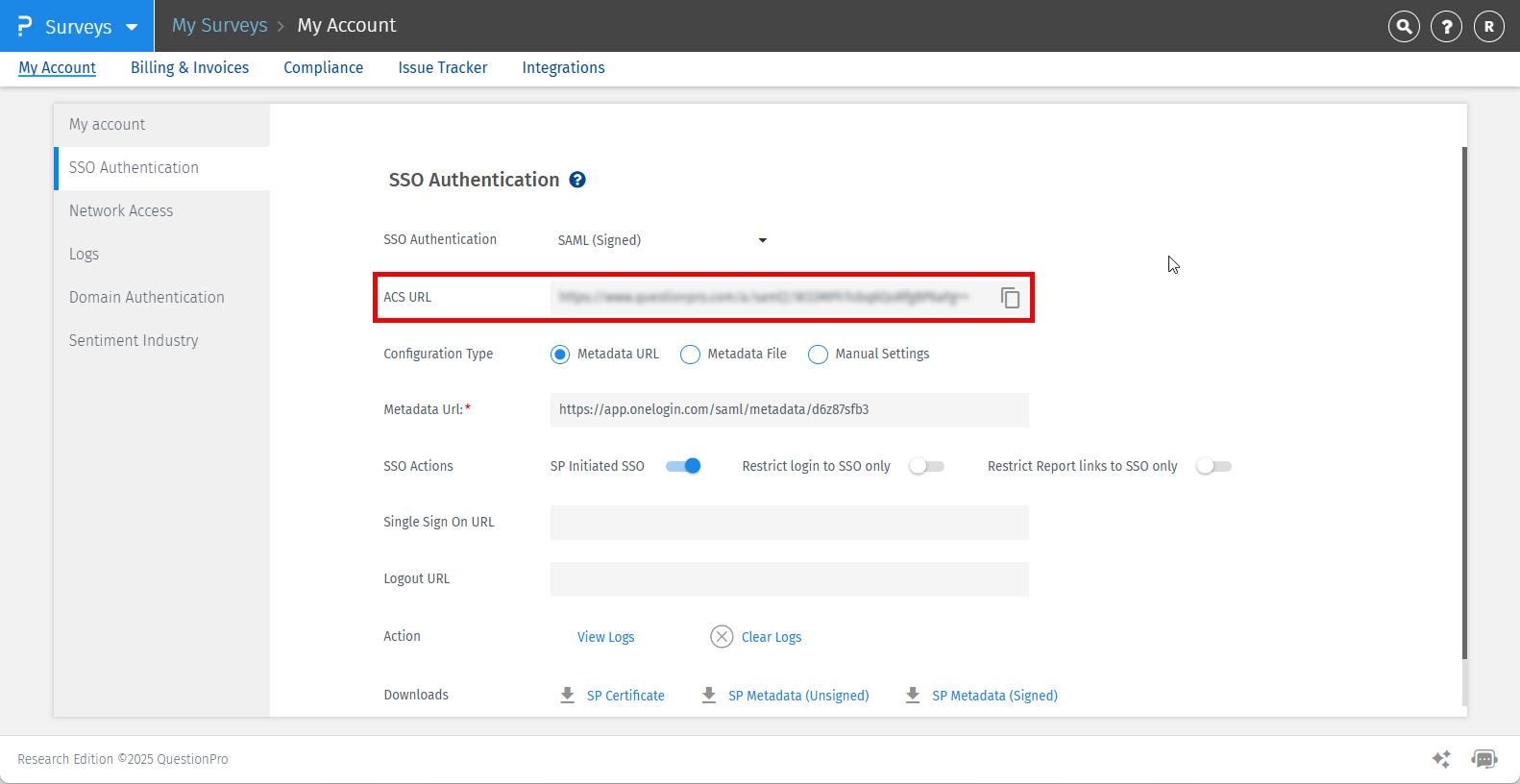
- Se generará una ACS URL (URL de ACS) para tu cuenta, la cual será útil para conectar tu cuenta de OneLogin a tu cuenta de QuestionPro.
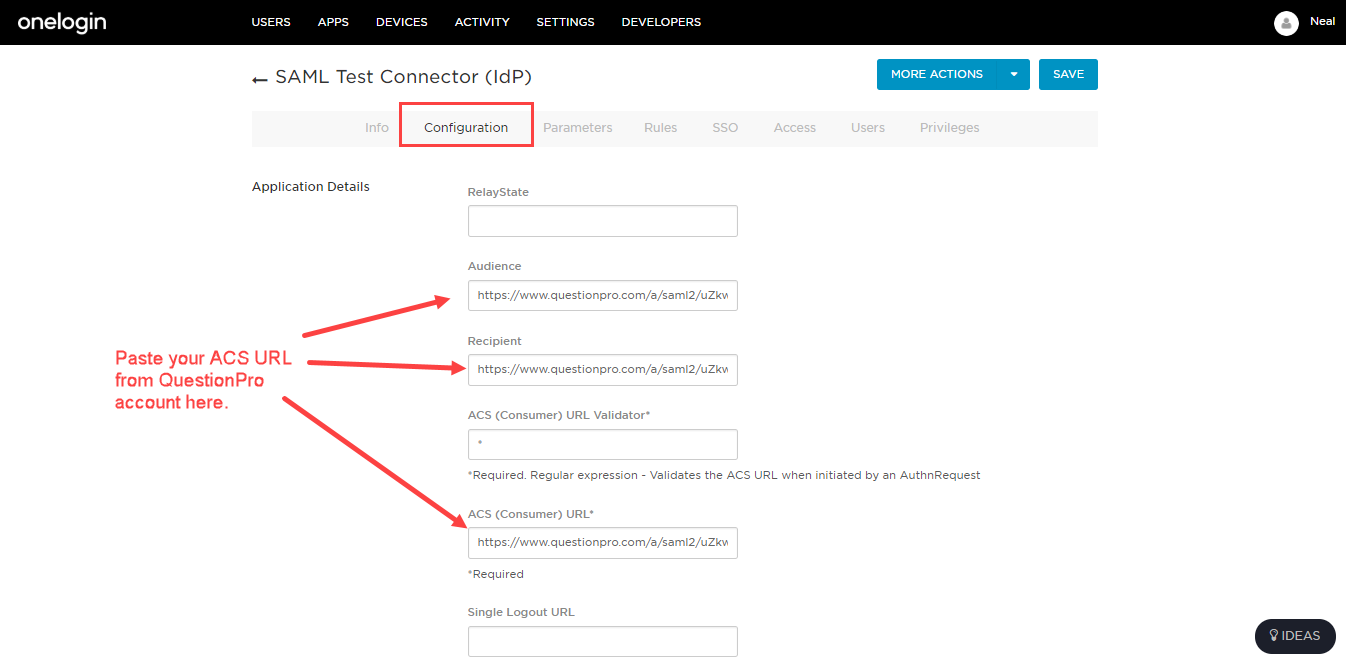
- Copia la URL de ACS de tu cuenta de QuestionPro y pégala en los campos de texto Audience (Audiencia), Recipient (Destinatario) y ACS URL (URL de ACS) bajo Configuración de tu cuenta de OneLogin. También ingresa el signo asterisk(*) (asterisco(*)) en el validador de URL de ACS. Haz clic en Save (Guardar).
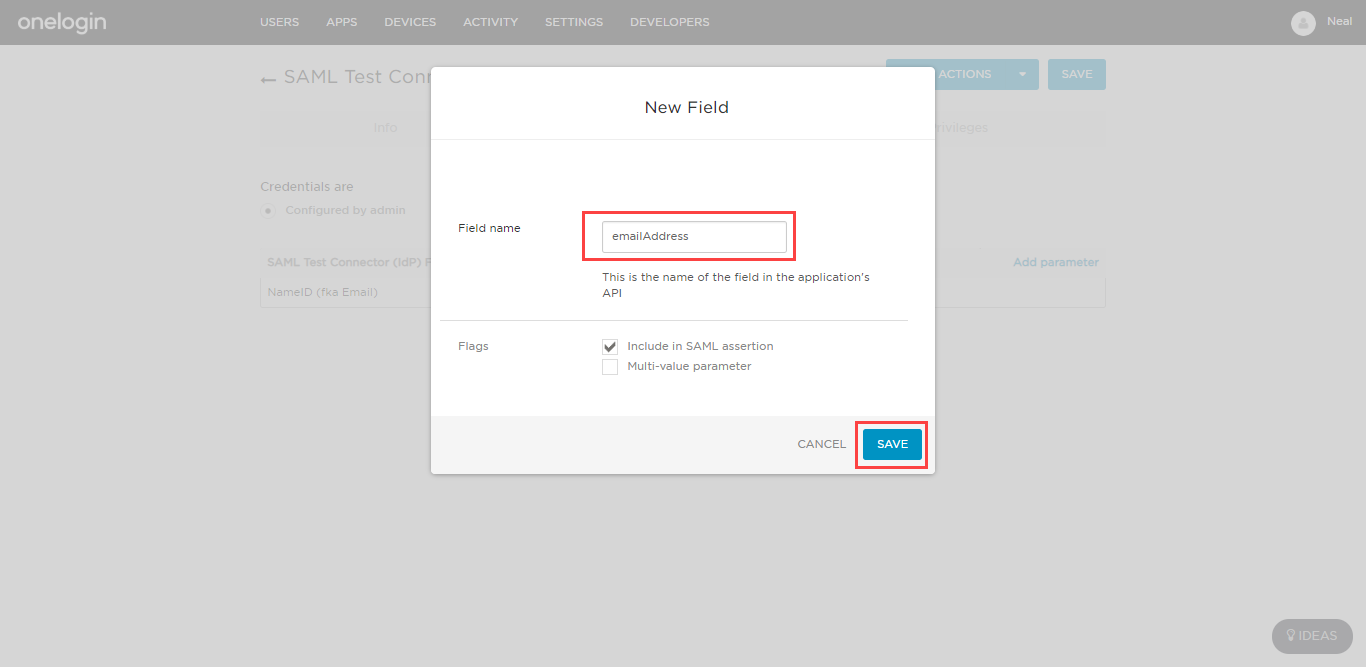
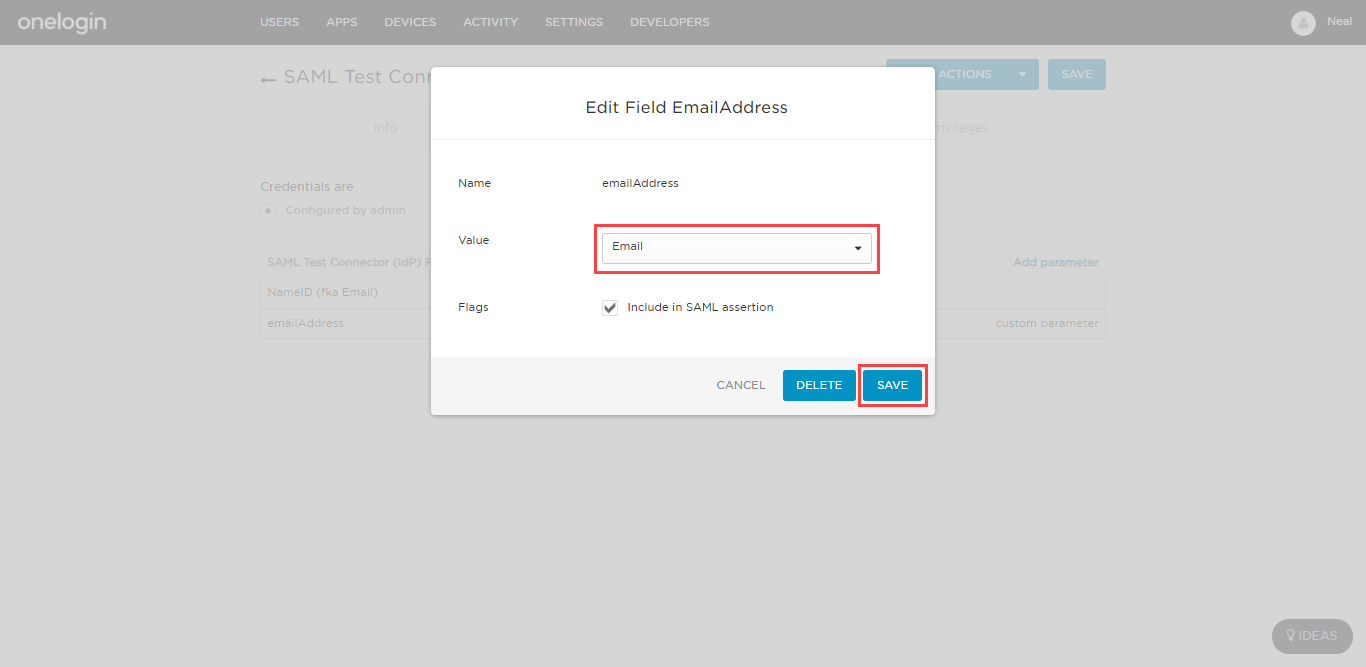
- Haz clic en Add Parameter (Agregar Parámetro) debajo de Administrator>>App>>Parameters (Administrador>>Aplicación>>Parámetros) y agrega un nuevo parámetro con el nombre de campo “emailAddress” y el valor como “Email”. Marca la casilla Include in SAML Assertion (Incluir en la Afirmación SAML) y haz clic en Save (Guardar).
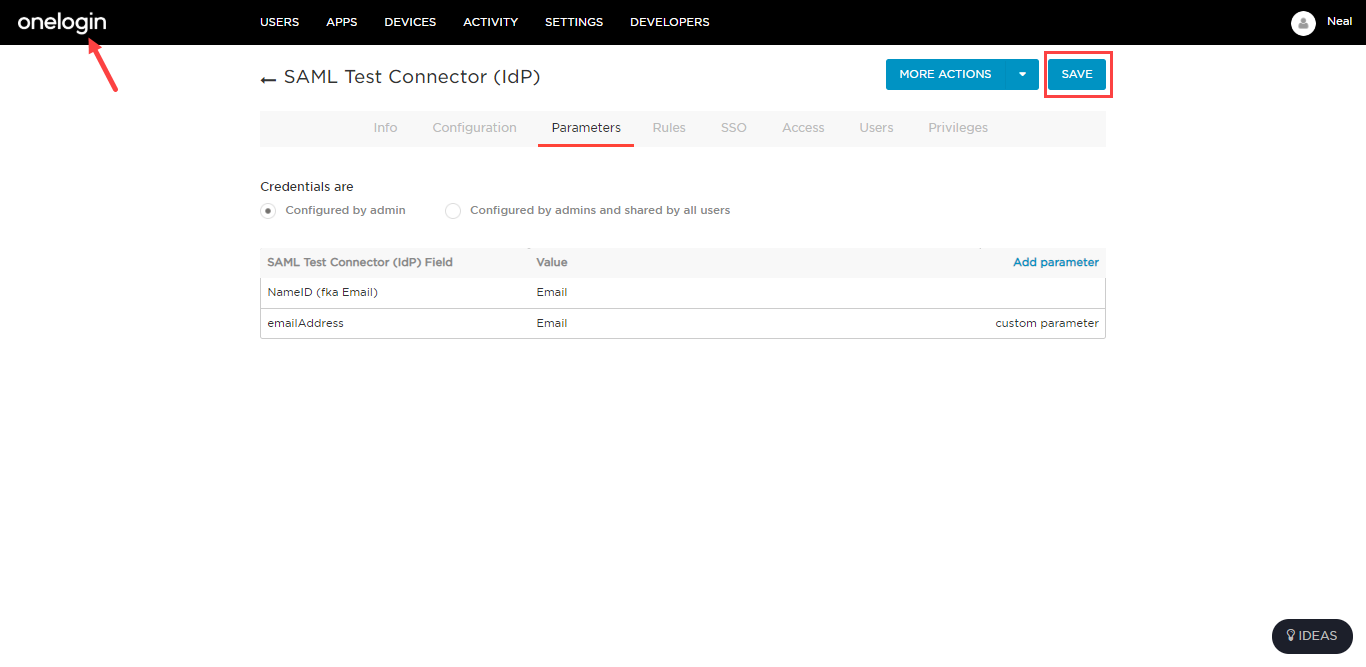
- Finalmente, haz clic en Save (Guardar) y luego en el OneLogin Logo (Logo de OneLogin).
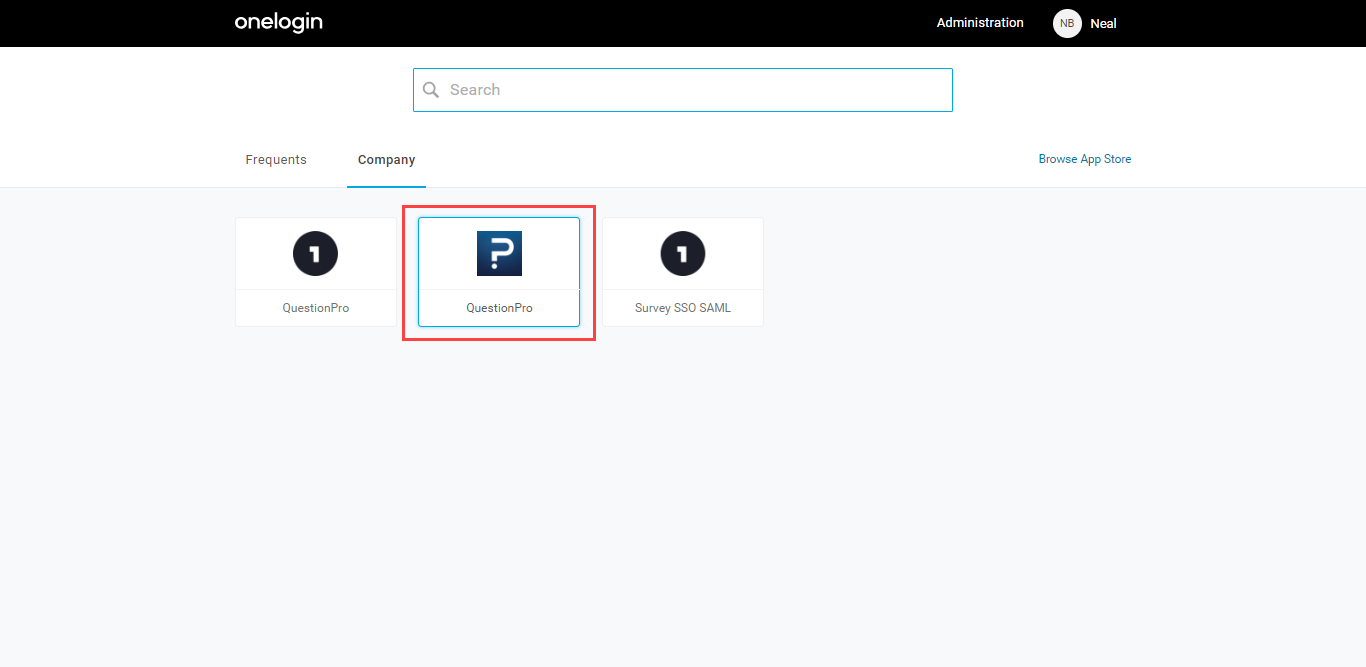
- Ahora verás el panel de control de OneLogin con el icono de tu aplicación. Cuando hagas clic en el icono de la aplicación, serás redirigido a tu cuenta de QuestionPro, donde solo necesitarás iniciar sesión en tu cuenta de OneLogin.
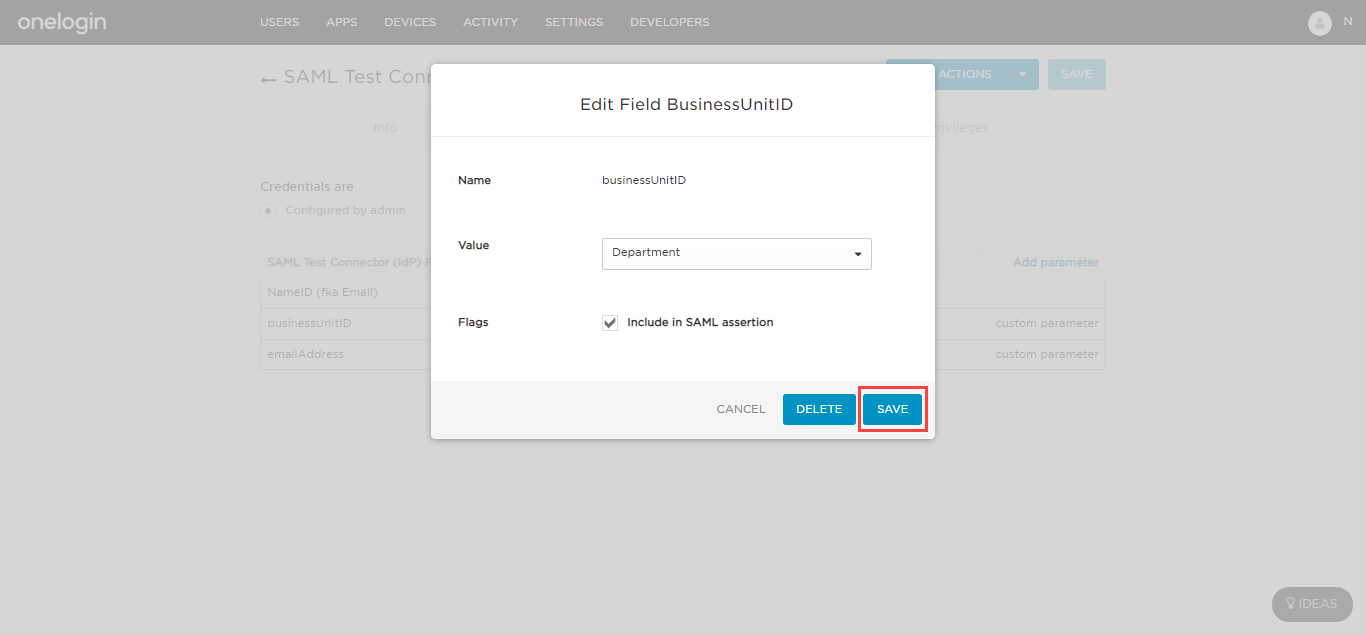
Sí, es posible mapear nuevos usuarios a una Unidad de Negocio/Equipo específica. Puedes pasar un atributo llamado "businessUnitID" en tu afirmación SAML que contenga el ID de la Unidad de Negocio / ID del Equipo de tu cuenta de QuestionPro, lo que agregará nuevos usuarios bajo esa Unidad de Negocio/Equipo específica. En el siguiente ejemplo que se muestra en la captura de pantalla, hemos utilizado el campo "Department" (Departamento) para almacenar el ID de la Unidad de Negocio para el usuario, que se pasará en la afirmación SAML:
¿De dónde obtengo el ID de Unidad de Negocio/ID de Equipo de mi cuenta de QuestionPro?
Para obtener el ID de la Unidad de Negocio/ID del Equipo de tu cuenta de QuestionPro, sigue los pasos a continuación:
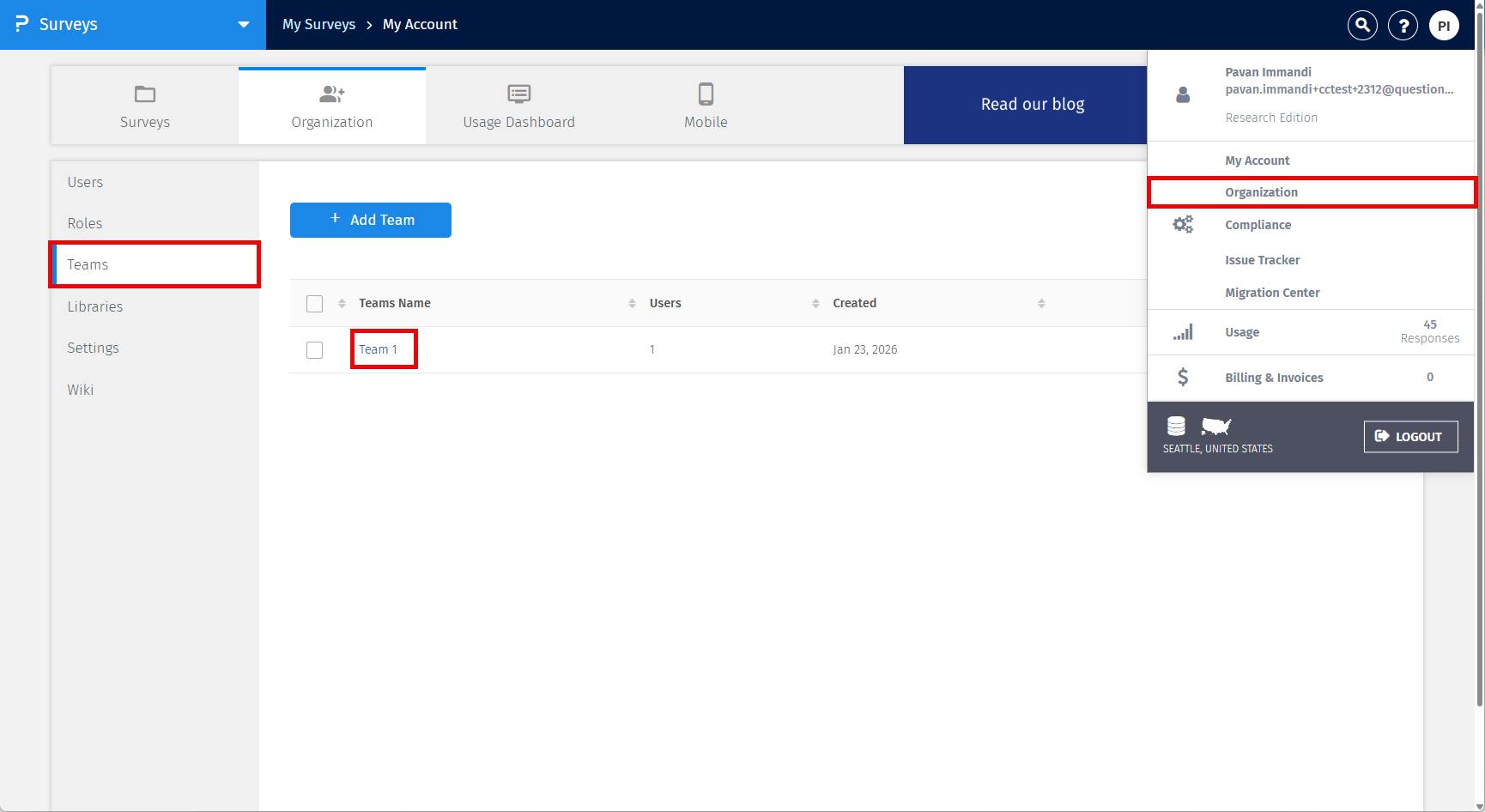
- Ve a User Profile >> Organization >> Teams (Perfil de Usuario >> Organización >> Equipos)
- Haz clic en el nombre de tu Unidad de Negocio/Equipo ("Equipo 1" en este caso)